🎥 VMS — Hệ thống Giám sát Camera
Giải pháp quản lý camera tập trung cho Chuỗi Cửa hàng — Web, Desktop và Mobile
Phiên bản 1.3 — Cập nhật 05/2026Giới thiệu sản phẩm
VMS (Video Management System) là hệ thống giám sát camera tập trung, được thiết kế riêng cho mô hình chuỗi cửa hàng bán lẻ. Hệ thống cho phép quản lý hàng trăm camera từ nhiều cửa hàng trên một nền tảng duy nhất, sử dụng linh hoạt qua trình duyệt web, ứng dụng Desktop Windows hoặc ứng dụng Android.
🌟 Tính năng nổi bật
| Tính năng | Mô tả |
|---|---|
| 📺 Xem Live đa camera | Xem trực tiếp nhiều camera cùng lúc với layout grid 1 / 4 / 9 / 16 màn hình. |
| ⏪ Xem lại Playback | Xem lại video theo khoảng thời gian. Hỗ trợ tua nhanh (0.5x → 4x), timeline kéo thả. |
| 💾 Tải video MP4 | Tải video từ đầu ghi về máy tính hoặc thiết bị đang dùng. Thanh tiến trình theo dõi % và dung lượng. |
| 📷 Chụp ảnh nhanh | Chụp snapshot từ camera đang phát. Trên Desktop, hệ thống hiển thị rõ vị trí file vừa lưu. |
| 🖥️ App Desktop Windows | Cài bằng file vms-aais-instaler.exe, chạy như ứng dụng riêng, hỗ trợ Live, Playback, chụp ảnh và tải video. |
| ⬇️ Tải app tại Login | Màn hình đăng nhập có nút tải Android, Desktop Windows và vị trí chờ cho iOS. |
| 📱 App Mobile Android | Ứng dụng Android dùng cùng tài khoản web, hỗ trợ xem camera theo phân quyền và thao tác nhanh trên điện thoại. |
| 🏪 Quản lý đa cửa hàng | Cấu trúc 3 cấp: Cửa hàng → Đầu ghi NVR → Camera. Quản lý tập trung toàn bộ. |
| 🔐 Phân quyền 5 cấp | Admin, Manager, ASM, Cửa hàng trưởng, Nhân viên. Mỗi cấp có quyền riêng biệt. |
| 🔄 Đồng bộ NVR | Kết nối đầu ghi, tự phát hiện số kênh và tạo camera tương ứng. |
📸 Giao diện hệ thống
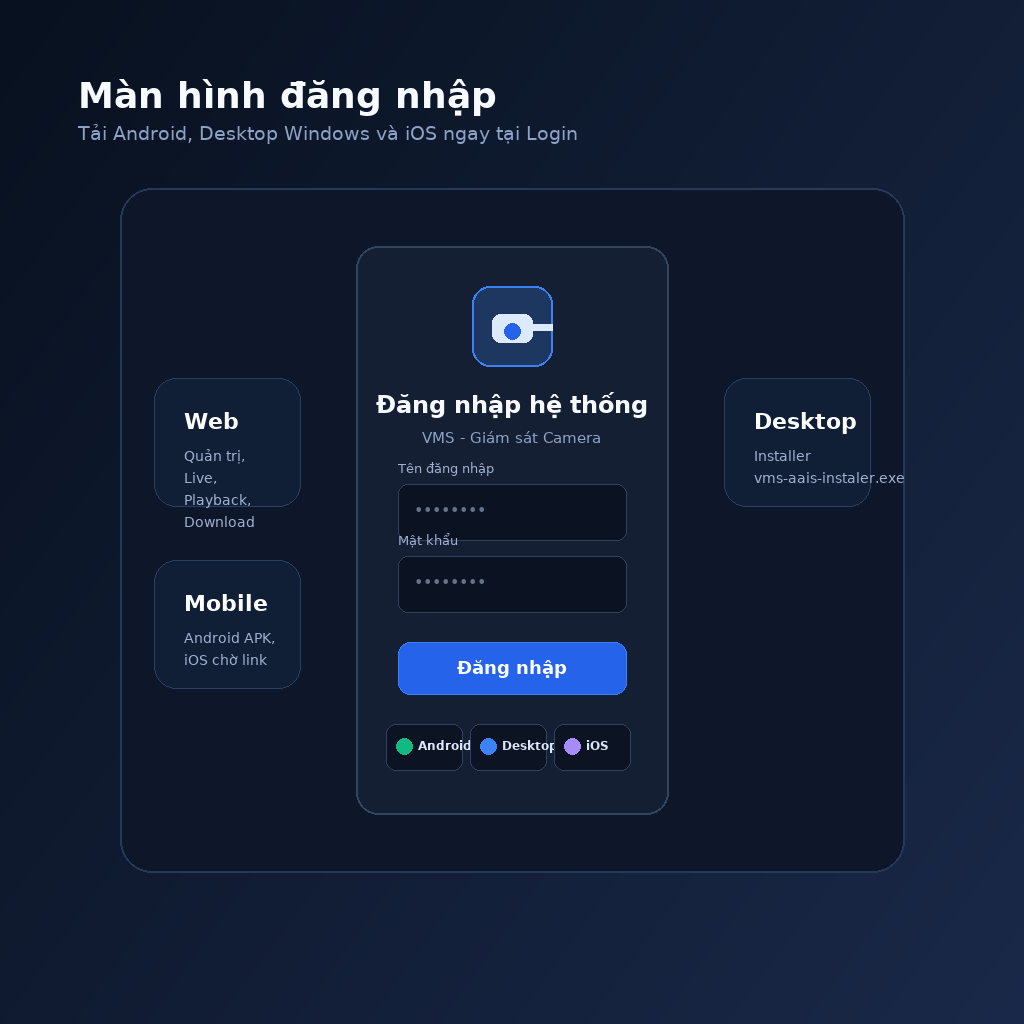
Màn hình đăng nhập — Tải Android, Desktop và iOS
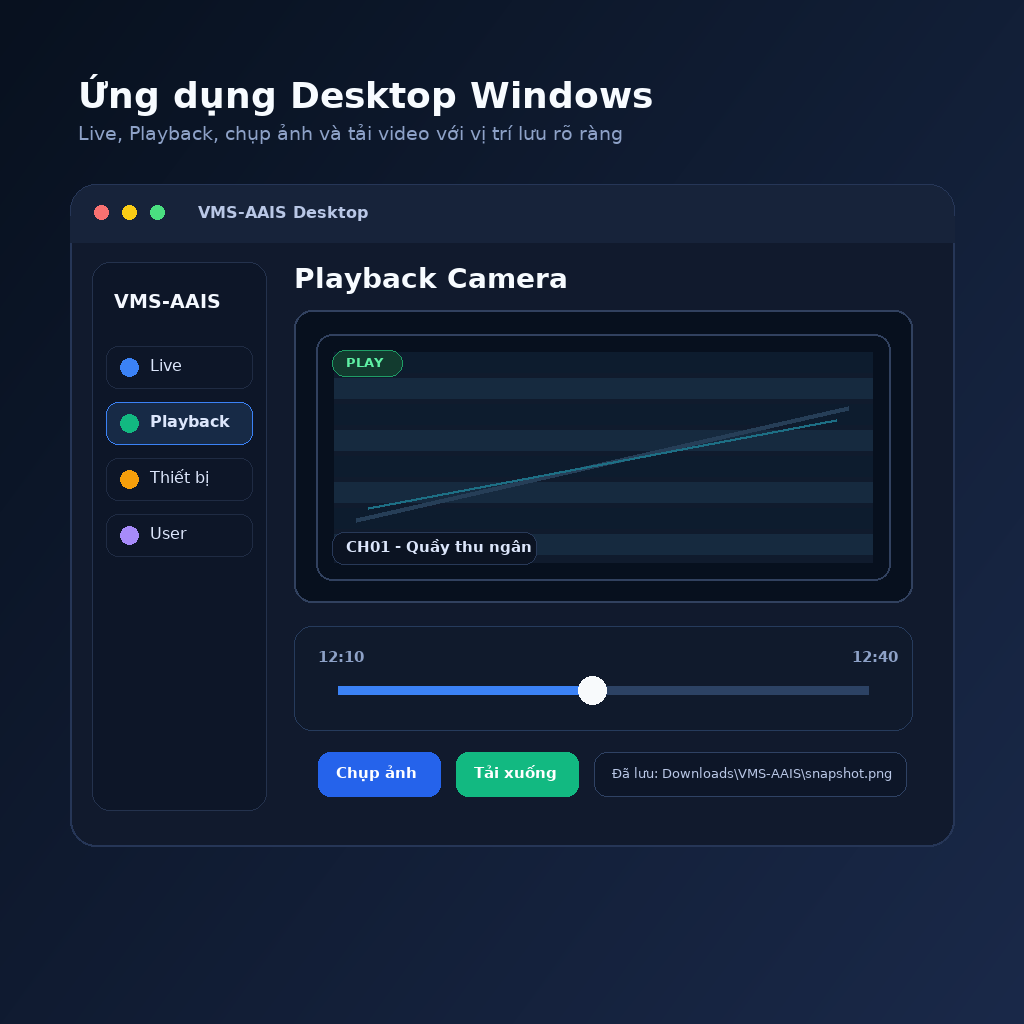
App Desktop Windows — Live, Playback, chụp ảnh và tải video
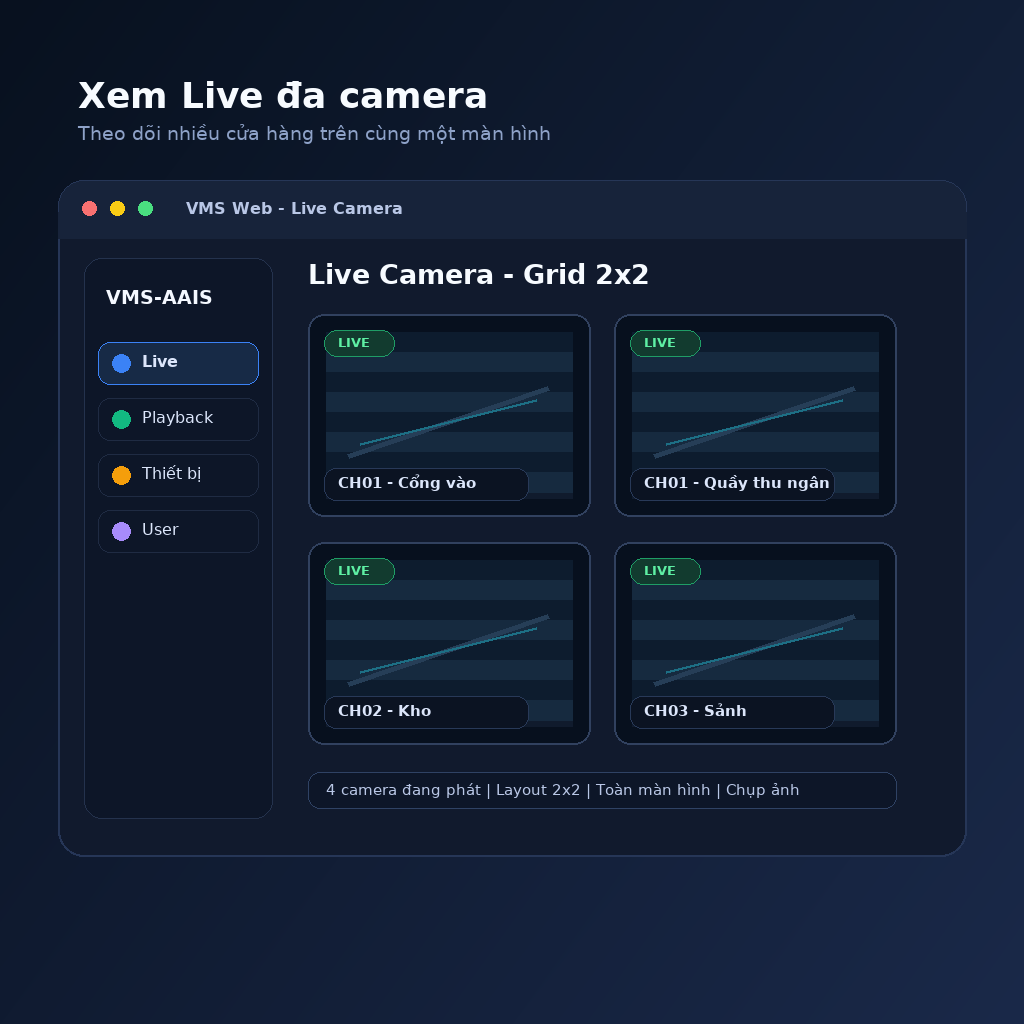
Xem trực tiếp đa camera — Layout Grid 2×2
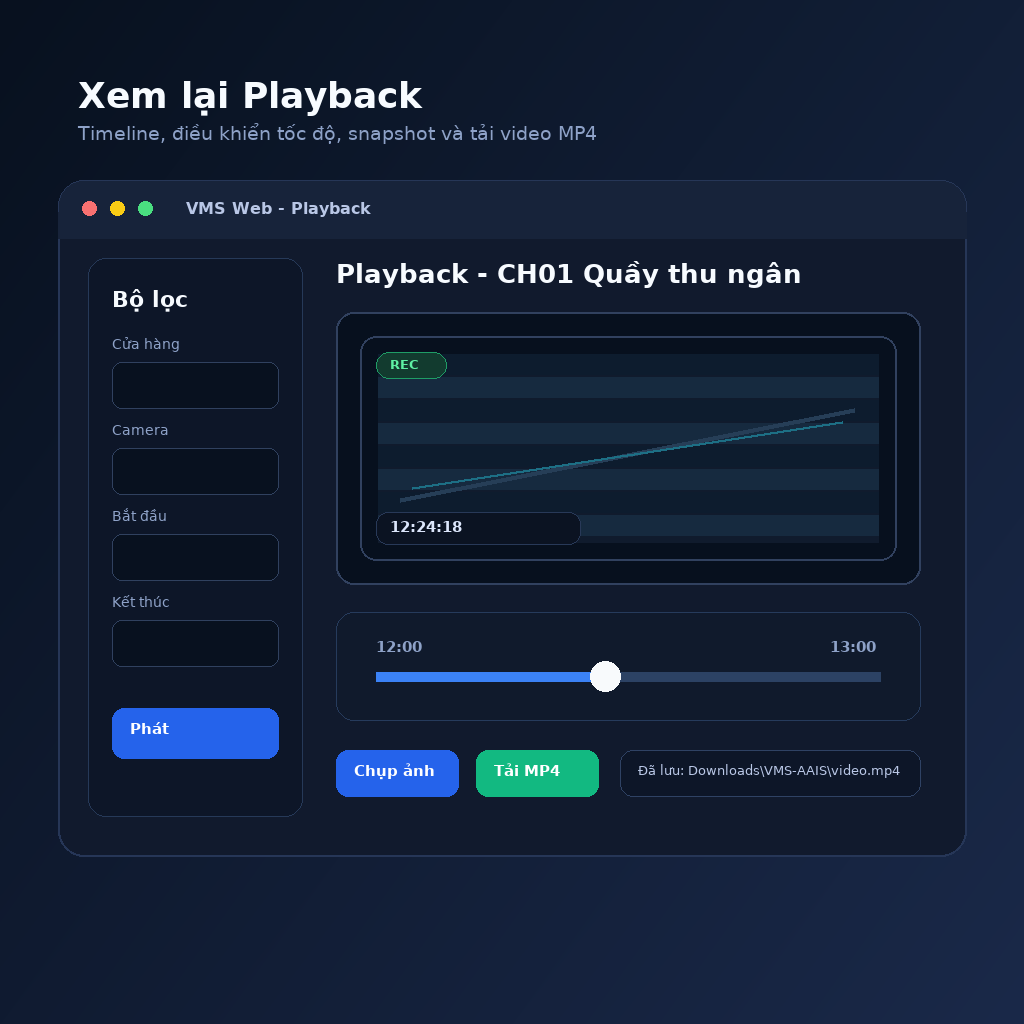
Xem lại Playback — Timeline, tốc độ, snapshot và download
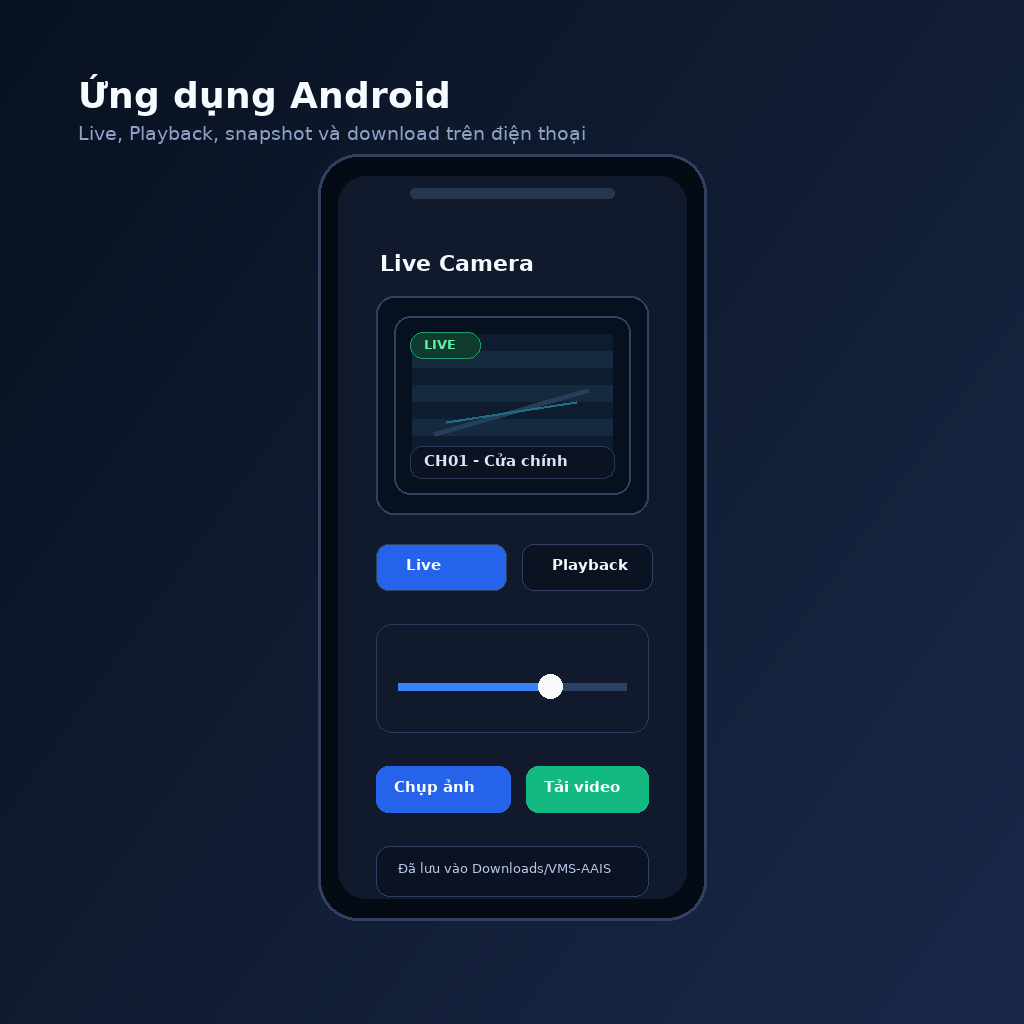
App Mobile Android — Xem camera theo phân quyền
Bảng giá dịch vụ
Chi phí sử dụng hệ thống VMS được tính theo số cửa hàng đang hoạt động. Không giới hạn số camera, số tài khoản người dùng.
Hệ thống phân quyền
Hệ thống hỗ trợ 6 nhóm quyền, giúp kiểm soát chặt chẽ ai được xem camera nào:
| Vai trò | Xem Camera | Quản lý Thiết bị | Quản lý User | Gán Camera cho NV |
|---|---|---|---|---|
| Admin | ✅ Tất cả | ✅ Toàn quyền | ✅ Toàn quyền | ✅ |
| Manager | ✅ Tất cả | ✅ Toàn quyền | ❌ | ❌ |
| ASM | ✅ CH được gán | 👁️ Chỉ xem | ❌ | ❌ |
| CHT | ✅ CH của mình | 👁️ Chỉ xem | ❌ | ✅ NV thuộc CH |
| CHP | ✅ CH được gán | 👁️ Chỉ xem | ❌ | ✅ NV thuộc CH |
| Nhân viên | ✅ Camera được gán | ❌ | ❌ | ❌ |
Nền tảng hỗ trợ
| Nền tảng | Chi tiết |
|---|---|
| 🌐 Web Browser | Truy cập qua Chrome / Edge. Phù hợp cho quản trị, Live, Playback, Download, quản lý thiết bị và phân quyền. |
| 🖥️ Desktop Windows App | Cài bằng vms-aais-instaler.exe. Mặc định cài vào C:\Program Files (x86)\VMS-AAIS, chạy như ứng dụng riêng trên Windows. |
| 📱 Mobile Android App | Tải APK từ màn hình Đăng nhập. Dùng cùng tài khoản, xem camera theo phân quyền trên điện thoại. |
| 📲 iOS | Nút tải iOS đã chừa sẵn trên màn hình Đăng nhập, link sẽ được cập nhật khi có bản phát hành. |
| 📱 Tablet | Giao diện web responsive, tương thích màn hình tablet. |
1. Đăng nhập hệ thống
-
Truy cập hệ thống bằng trình duyệt (Chrome/Edge khuyến nghị) tại địa chỉ do quản trị cung cấp.
-
Nếu cần cài ứng dụng, sử dụng các nút tải ngay trên màn hình đăng nhập: 「Tải Android」, 「Tải Desktop」 hoặc 「Tải iOS」. Nút iOS hiện chừa sẵn để cập nhật link sau.
-
Nhập Tên đăng nhập và Mật khẩu do quản trị viên cấp.
-
Sau khi đăng nhập, nhấn vào avatar (góc trên bên phải) để thay đổi họ tên hiển thị hoặc đổi mật khẩu.
2. Xem Camera trực tiếp (Live)
A. Xem đa camera (Multi-Grid)
-
Nhấn nút 「Live Camera」 trên thanh menu hoặc trang chủ.
-
Tick chọn các camera muốn xem từ danh sách bên trái (nhóm theo Cửa hàng).
-
Chọn layout grid: 1 / 4 / 9 / 16 camera (bên phải). Hệ thống sẽ tự động hiển thị các camera đã chọn.
B. Xem 1 camera (Trang chủ)
-
Tại trang chủ, chọn tab 「Live」.
-
Chọn camera từ dropdown (nhóm theo Cửa hàng → Đầu ghi → Kênh).
-
Nhấn 「Phát」. Video sẽ hiển thị ở khung bên phải.
3. Xem lại Playback
-
Tại trang chủ, chọn tab 「Playback」.
-
Chọn camera cần xem lại.
-
Nhập Thời gian bắt đầu và Thời gian kết thúc. Hoặc sử dụng nút tắt: 1 giờ trước, 3 giờ trước, 6 giờ trước...
-
Nhấn 「Phát」. Video playback sẽ hiển thị ở khung bên phải.
Tua video bằng Timeline
- Double-click (nhấn đúp chuột) vào vị trí bất kỳ trên thanh timeline → nhảy đến thời điểm đó.
- Kéo thả — Nhấn giữ chuột vào nút tròn trên timeline rồi kéo trái/phải để tua. Thả chuột để seek.
- Kéo ra ngoài — Nếu kéo chuột ra ngoài vùng timeline quá xa rồi thả, hệ thống sẽ hủy tua và quay về vị trí cũ.
4. Tải video về (Download)
-
Chọn tab 「Playback」 → Chọn camera và khoảng thời gian.
-
Nhấn nút 「Tải Video (MP4)」 bên dưới nút Phát.
-
Hệ thống sẽ hiện thanh tiến trình với phần trăm (%) và dung lượng (MB). Chờ đến khi hoàn thành.
-
Khi hoàn thành, nhấn 「Tải về máy」 để download file MP4 về máy tính.
-
Trên Desktop Windows App, khi chụp ảnh hoặc tải video xong, ứng dụng hiển thị thông báo vị trí lưu file để người dùng mở lại dễ hơn.
5. Quản lý Thiết bị
Chỉ tài khoản Admin và Manager mới có quyền quản lý thiết bị.
Cấu trúc quản lý (3 cấp):
| Cấp | Mô tả | Ví dụ |
|---|---|---|
| 🏪 Cửa hàng | Đơn vị kinh doanh trong chuỗi | [CH01] Chi nhánh Quận 1 |
| 🖥️ Đầu ghi NVR | Thiết bị ghi hình Dahua, thuộc 1 Cửa hàng | [NVR-Q1] 192.168.1.108:554 |
| 📹 Camera | Kênh video trên đầu ghi, mỗi NVR có nhiều kênh | CH1 — Camera Cổng vào |
Thêm thiết bị:
- Vào Quản lý Thiết bị → Tạo Cửa hàng trước
- Thêm Đầu ghi NVR (nhập IP, Port, Username, Password)
- Thêm Camera (chọn đầu ghi, nhập kênh số, tên camera)
6. Quản lý Tài khoản & Gán Camera
Tạo tài khoản (Admin)
- Vào trang 「Phân quyền User」.
- Điền thông tin: Username, Mật khẩu, Họ tên, Nhóm quyền.
- Nếu nhóm = ASM / CHT: chọn cửa hàng được quản lý.
- Nếu nhóm = NV: chọn cửa hàng + tick camera được phép xem.
- Nhấn 「Tạo tài khoản」.
CHT gán camera cho Nhân viên
- CHT đăng nhập → vào 「Phân quyền User」.
- Chọn cửa hàng quản lý từ dropdown.
- Nhấn 「Sửa」 trên nhân viên cần gán.
- Tick chọn camera → Nhấn 「Cập nhật」.
Xem Log hệ thống
Nút 「Log」 chỉ hiện cho tài khoản Admin. Các nhóm khác không thấy nút này.
7. Ứng dụng Desktop Windows
Ứng dụng Desktop Windows dành cho máy tính vận hành cố định tại cửa hàng hoặc văn phòng. App chạy riêng như phần mềm Windows, dùng cùng tài khoản với web và kết nối hệ thống qua server VMS.
Tải & Cài đặt
- Truy cập trang Đăng nhập của VMS trên máy Windows.
- Nhấn nút 「Tải Desktop」 để tải file vms-aais-instaler.exe.
- Chạy file installer. Windows có thể hỏi quyền quản trị viên để cài vào thư mục hệ thống.
- Thư mục cài đặt mặc định là C:\Program Files (x86)\VMS-AAIS.
- Mở app VMS-AAIS, nhập địa chỉ server, tên đăng nhập và mật khẩu giống tài khoản web.
Desktop App — Live, Playback, Snapshot và Download
Tính năng trên Desktop
- Live Camera — Xem trực tiếp nhiều camera, chọn layout và mở toàn màn hình.
- Playback — Xem lại theo khoảng thời gian, tua timeline và đổi tốc độ phát.
- Chụp ảnh — Lưu snapshot từ khung playback đang xem, app hiển thị vị trí file sau khi lưu.
- Tải video — Tải đoạn video MP4 và hiển thị đường dẫn file sau khi hoàn tất.
8. Ứng dụng Mobile Android
Ứng dụng Android giúp người dùng xem camera trên điện thoại, dùng cùng tài khoản với Web và Desktop. Quyền xem camera vẫn tuân theo phân quyền đã cấu hình trong hệ thống.
Tải & Cài đặt
- Truy cập trang Đăng nhập của VMS trên trình duyệt điện thoại.
- Nhấn nút 「Tải Android」 ở cuối form đăng nhập để tải file APK.
- Mở file APK đã tải → Cho phép cài đặt từ nguồn không xác định (nếu được hỏi).
Đăng nhập trên App
- Mở app → Nhập Địa chỉ server (IP:Port do quản trị cung cấp).
- Nhập Tên đăng nhập và Mật khẩu (giống tài khoản web).
- Nhấn 「Đăng nhập」.
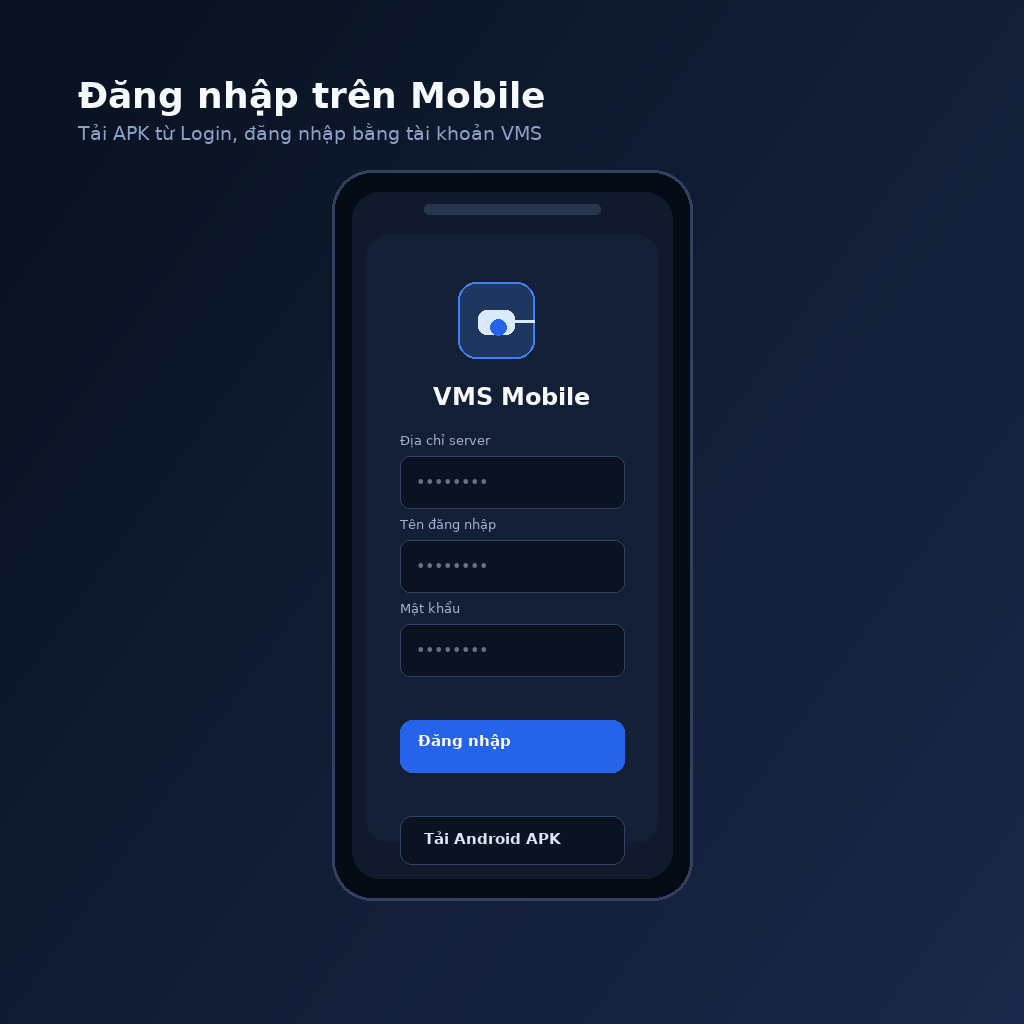
Màn hình đăng nhập App
Xem Live camera trên App
Tính năng trên App
- Xem Live — Xem camera trực tiếp, chọn theo cửa hàng.
- Playback — Xem lại theo khoảng thời gian ngay trên điện thoại.
- Chụp ảnh & tải video — Lưu snapshot hoặc tải đoạn video cần kiểm tra.
- Chuyển camera — Chọn camera từ danh sách, nhóm theo cửa hàng.
- Phân quyền — App sử dụng cùng hệ thống phân quyền với web (chỉ xem camera được gán).
9. Câu hỏi thường gặp (FAQ)
❓ Camera không hiển thị hình ảnh?
- Kiểm tra đầu ghi NVR có đang hoạt động và kết nối mạng (ping IP đầu ghi).
- Kiểm tra thông tin IP, Port, Username, Password đã đúng chưa.
- Thử đổi từ Main Stream sang Sub Stream (nhẹ hơn).
❓ Tải video mất bao lâu?
- Tốc độ tải phụ thuộc băng thông mạng giữa server và đầu ghi.
- Video càng dài, dung lượng càng lớn, thời gian tải càng lâu.
❓ Không xem lại được (Playback trống)?
- Kiểm tra ổ cứng đầu ghi có đầy không (recording cũ bị ghi đè).
- Xác nhận khoảng thời gian có nằm trong phạm vi lưu trữ.
❓ Trình duyệt nào tốt nhất?
- Khuyến nghị sử dụng Google Chrome hoặc Microsoft Edge phiên bản mới nhất.
- Không hỗ trợ Internet Explorer.
❓ Không tải được Desktop installer?
- Kiểm tra server đã có file static/downloads/vms-aais-instaler.exe chưa.
- Nếu đang chạy production bằng staticfiles, cần chạy collectstatic và restart service sau khi copy file mới.
- Đường dẫn tải trực tiếp thường là /static/downloads/vms-aais-instaler.exe.
❓ App Desktop cài vào đâu?
- Mặc định installer cài vào C:\Program Files (x86)\VMS-AAIS.
- Vì cài vào thư mục hệ thống, Windows có thể yêu cầu quyền Administrator/UAC.
❓ Nút tải iOS đã dùng được chưa?
- Nút iOS đang được chừa sẵn trên giao diện đăng nhập để cập nhật link sau.
- Khi có bản iOS, quản trị viên chỉ cần cập nhật đường dẫn trong template đăng nhập.
❓ Quên mật khẩu?
- Liên hệ Admin hệ thống để được cấp lại mật khẩu.
© 2026 VMS — Hệ thống Giám sát Camera | Yody
Phiên bản 1.3 | Cập nhật lần cuối: Tháng 05/2026